
uni-app快速上手
NOTE本文的大部分内容源于uni-app官方教程和Vue官方教程的二次整合
0. uni-app
uni-app 是一个使用 Vue.js 开发所有前端应用的框架,开发者编写一套代码,可发布到iOS、Android、Web(响应式)、以及各种小程序(微信/支付宝/百度/头条/飞书/QQ/快手/钉钉/淘宝)、快应用等多个平台。(摘自uni-app官网的介绍)
在上手uni-app之前,推荐下载官方提供的HBuilderX以便后续开发,具体的教程可以参考uni-app 快速上手。
一个uni-app工程,默认包含如下目录及文件(源自工程简介 | uni-app官网):
┌─uniCloud 云空间目录,支付宝小程序云为uniCloud-alipay,阿里云为uniCloud-aliyun,腾讯云为uniCloud-tcb│─components 符合vue组件规范的uni-app组件目录│ └─comp-a.vue 可复用的a组件├─utssdk 存放uts文件(已废弃)├─pages 业务页面文件存放的目录│ ├─index│ │ └─index.vue index页面│ └─list│ └─list.vue list页面├─static 存放应用引用的本地静态资源(如图片、视频等)的目录,注意:静态资源都应存放于此目录├─uni_modules 存放uni_module├─platforms 存放各平台专用页面的目录├─nativeplugins App原生语言插件├─nativeResources App端原生资源目录│ ├─android Android原生资源目录| └─ios iOS原生资源目录├─hybrid App端存放本地html文件的目录├─wxcomponents 存放微信小程序、QQ小程序组件的目录├─mycomponents 存放支付宝小程序组件的目录├─swancomponents 存放百度小程序组件的目录├─ttcomponents 存放抖音小程序、飞书小程序组件的目录├─kscomponents 存放快手小程序组件的目录├─jdcomponents 存放京东小程序组件的目录├─unpackage 非工程代码,一般存放运行或发行的编译结果├─main.js Vue初始化入口文件├─App.vue 应用配置,用来配置App全局样式以及监听 应用生命周期├─pages.json 配置页面路由、导航条、选项卡等页面类信息├─manifest.json 配置应用名称、appid、logo、版本等打包信息├─AndroidManifest.xml Android原生应用清单文件├─Info.plist iOS原生应用配置文件└─uni.scss 内置的常用样式变量.vue文件的结构
<!-- 负责定义组件的 HTML 结构 和 UI 模板 --><template>
</template>
<!-- 定义组件的 逻辑和数据 --><script setup>
</script>
<!-- 定义组件的 样式 --><style lang="scss">
</style>在对uni-app有了基本的了解之后,将开始上手学习如何编写一个uni-app程序
1. 基本组件
1.1 视图容器
1. view
view是最基本的视图容器,可以用于包裹各种元素内容。
常用属性:
| 属性名 | 类型 | 默认值 | 说明 |
|---|---|---|---|
| hover-class | String | none | 指定按下去的样式类。当 hover-class=“none” 时,没有点击态效果 |
| hover-start-time | Number | 50 | 按住后多久出现点击态,单位毫秒 |
| hover-stay-time | Number | 400 | 手指松开后点击态保留时间,单位毫秒 |
2. scroll-view
scroll-view为可滚动视图区域,用于区域滚动。
常用属性:
| 属性名 | 类型 | 默认值 | 说明 |
|---|---|---|---|
| scroll-x | Boolean | false | 允许横向滚动 |
| scroll-y | Boolean | false | 允许纵向滚动 |
| show-scrollbar | Boolean | false | 控制是否出现滚动条 |
横向滚动:
当我们希望做出横向滚动的效果时,如果只配置scroll-x会发现并不能正常生效。此时,我们还需要使用css进行额外配置,如下所示:
<template> <view> <scroll-view scroll-x> <view class="box" style=" background-color: #f00;">1</view> <view class="box" style=" background-color: #0f0;">2</view> <view class="box" style=" background-color: #00f;">3</view> <view class="box" style=" background-color: #f0f;">4</view> <view class="box" style=" background-color: #ff0;">5</view> <view class="box" style=" background-color: #f00;">6</view> <view class="box" style=" background-color: #0f0;">7</view> <view class="box" style=" background-color: #00f;">8</view> <view class="box" style=" background-color: #f0f;">9</view> <view class="box" style=" background-color: #ff0;">10</view> </scroll-view> </view></template>
<style> scroll-view { width: 300px; height: 50px; /* 确保内容不换行 */ white-space: nowrap;
.box { /* 使得这些元素以行内块的形式显示 */ display: inline-block; } }</style>3. swiper
swiper是滑块视图容器,一般用于左右滑动或上下滑动,比如banner轮播图。
常用属性:
| 属性名 | 类型 | 默认值 | 说明 |
|---|---|---|---|
| indicator-dots | Boolean | false | 是否显示面板指示点 |
| indicator-color | Color | rgba(0, 0, 0, .3) | 指示点颜色 |
| indicator-active-color | Color | #000000 | 当前选中的指示点颜色 |
| autoplay | Boolean | false | 是否自动切换 |
| interval | Number | 5000 | 自动切换时间间隔 |
| duration | Number | 500 | 滑动动画时长 |
| circular | Boolean | false | 是否采用衔接滑动,即播放到末尾后重新回到开头 |
| vertical | Boolean | false | 滑动方向是否为纵向 |
| previous-margin | String | 0px | 前边距,可用于露出前一项的一小部分,接受 px 和 rpx 值 |
| next-margin | String | 0px | 后边距,可用于露出后一项的一小部分,接受 px 和 rpx 值 |
当在swiper中显示内容时,可以使用swiper-item来进行显示,其宽高会自动设置为100%(相对于父组件)。
<template> <view> <swiper indicator-dots="" autoplay="" interval="3000"> <swiper-item> <image src="../../../static/p1.jpg" mode="aspectFit"></image> </swiper-item> <swiper-item> <image src="../../../static/p2.jpg" mode="aspectFit"></image> </swiper-item> <swiper-item> <image src="../../../static/p3.jpg" mode="aspectFit"></image> </swiper-item> <swiper-item> <image src="../../../static/p4.jpg" mode="aspectFit"></image> </swiper-item> </swiper> </view></template>1.2 基础内容
1. text
text是文本组件,用于包裹文本内容。
常用属性:
| 属性名 | 类型 | 默认值 | 说明 | 平台差异说明 |
|---|---|---|---|---|
| selectable | Boolean | false | 文本是否可选 | |
| user-select | Boolean | false | 文本是否可选 | 微信小程序 |
| space | String | 显示连续空格 | 钉钉小程序不支持 | |
| decode | Boolean | false | 是否解码 | 百度、钉钉小程序不支持 |
space 值说明
| 值 | 说明 |
|---|---|
| ensp | 中文字符空格一半大小 |
| emsp | 中文字符空格大小 |
| nbsp | 根据字体设置的空格大小 |
1.3 表单组件
1. button
button为按钮组件。
常用属性:
| 属性名 | 类型 | 默认值 | 说明 |
|---|---|---|---|
| size | String | default | 按钮的大小(default:默认大小;mini:小尺寸) |
| type | String | default | 按钮的样式类型 |
| plain | Boolean | false | 按钮是否镂空,背景色透明 |
| disabled | Boolean | false | 是否禁用 |
| loading | Boolean | false | 名称前是否带 loading 图标 |
| hover-class | String | button-hover | 指定按钮按下去的样式类。当 hover-class=“none” 时,没有点击态效果 |
| hover-start-time | Number | 20 | 按住后多久出现点击态,单位毫秒 |
| hover-stay-time | Number | 70 | 手指松开后点击态保留时间,单位毫秒 |
2. input
input是单行输入框。
常用属性:
| 属性名 | 类型 | 默认值 | 说明 |
|---|---|---|---|
| value | String | 输入框的初始内容 | |
| type | String | text | input 的类型 有效值 |
| password | Boolean | false | 是否是密码类型 |
| placeholder | String | 输入框为空时占位符 | |
| disabled | Boolean | false | 是否禁用 |
| maxlength | Number | 140 | 最大输入长度,设置为 -1 的时候不限制最大长度 |
| @focus | EventHandle | 输入框聚焦时触发,event.detail = { value, height },height 为键盘高度 | |
| @blur | EventHandle | 输入框失去焦点时触发,event.detail = {value: value} | |
| @confirm | EventHandle | 点击完成按钮时触发(电脑端敲回车),event.detail = {value: value} |
type 有效值
| 值 | 说明 | 平台差异说明 |
|---|---|---|
| text | 文本输入键盘 | |
| number | 数字输入键盘 | 均支持,App平台、H5平台 3.1.22 以下版本 vue 页面在 iOS 平台显示的键盘包含负数和小数。 |
| idcard | 身份证输入键盘 | 微信、支付宝、百度、QQ小程序、快手小程序、京东小程序 |
| digit | 带小数点的数字键盘 | 均支持,App平台、H5平台 vue 页面在 iOS 平台显示的键盘包含负数(原生键盘不支持负号)。 |
| tel | 电话输入键盘 | |
| safe-password | 密码安全输入键盘 | 微信小程序 |
| nickname | 昵称输入键盘 | 微信小程序 |
3. switch
switch是开关选择器。
常用属性:
| 属性名 | 类型 | 默认值 | 说明 |
|---|---|---|---|
| checked | Boolean | false | 是否选中 |
| disabled | Boolean | false | 是否禁用 |
| type | String | switch | 样式,有效值:switch, checkbox |
| color | Color | switch 的颜色,同 css 的 color | |
| @change | EventHandle | checked 改变时触发 change 事件,event.detail={ value |
4. checkbox
checkbox-group为多选框组,用于包裹一组checkbox
常用属性:
| 属性名 | 类型 | 说明 |
|---|---|---|
| @change | EventHandle | <checkbox-group>中选中项发生改变是触发 change 事件,detail = {value:[选中的checkbox的value的数组]} |
checkbox为多选项。在1组check-group中可选择多个
常用属性:
| 属性名 | 类型 | 默认值 | 说明 |
|---|---|---|---|
| value | String | <checkbox> 标识,选中时触发 <checkbox-group> 的 change 事件,并携带 <checkbox> 的 value。 | |
| disabled | Boolean | false | 是否禁用 |
| checked | Boolean | false | 当前是否选中,可用来设置默认选中 |
使用案例:
<template> <view> <div>Checked names: {{ checkedNames }}</div>
<checkbox-group @change="onChange"> <checkbox value="Jack" /><text> Jack </text> <checkbox value="Mike" /><text> Mike </text> <checkbox value="John" /><text> John </text> </checkbox-group> </view></template>
<script setup> import {ref} from "vue"
const checkedNames = ref([])
const onChange = (e) => { checkedNames.value = e.detail.value; }</script>1.4 路由与页面跳转
1. navigator
navigator用于页面跳转,该组件类似HTML中的<a>组件,但只能跳转本地页面。目标页面必须在pages.json中注册。
属性说明
| 属性名 | 类型 | 默认值 | 说明 |
|---|---|---|---|
| url | String | 应用内的跳转链接,值为相对路径或绝对路径,如:”../first/first”,“/pages/first/first”,注意不能加 .vue 后缀 | |
| open-type | String | navigate | 跳转方式 |
| delta | Number | 当 open-type 为 ‘navigateBack’ 时有效,表示回退的层数 | |
| hover-class | String | navigator-hover | 指定点击时的样式类,当hover-class=“none”时,没有点击态效果 |
open-type 有效值
| 值 | 说明 | 平台差异说明 |
|---|---|---|
| navigate | 对应 uni.navigateTo 的功能 | |
| redirect | 对应 uni.redirectTo 的功能 | |
| switchTab | 对应 uni.switchTab 的功能 | |
| reLaunch | 对应 uni.reLaunch 的功能 | 抖音小程序与飞书小程序不支持 |
| navigateBack | 对应 uni.navigateBack 的功能 | |
| exit | 退出小程序,target=“miniProgram”时生效 | 微信2.1.0+、百度2.5.2+、QQ1.4.7+ |
1.5 媒体组件
1. image
imgae为图片组件,用于显示图片。
常用属性:
| 属性名 | 类型 | 默认值 | 说明 | 平台差异说明 |
|---|---|---|---|---|
| src | String | 图片资源地址 | ||
| mode | String | ‘scaleToFill’ | 图片裁剪、缩放的模式 | |
| lazy-load | Boolean | false | 图片懒加载。只针对page与scroll-view下的image有效 | 微信小程序、百度小程序、抖音小程序、飞书小程序 |
| webp | boolean | false | 在系统不支持webp的情况下是否单独启用webp。默认false,只支持网络资源。webp支持详见下面说明 | 微信小程序2.9.0 |
mode 有效值
mode 有 14 种模式,其中 5 种是缩放模式,9 种是裁剪模式。
| 模式 | 值 | 说明 |
|---|---|---|
| 缩放 | scaleToFill | 不保持纵横比缩放图片,使图片的宽高完全拉伸至填满 image 元素 |
| 缩放 | aspectFit | 保持纵横比缩放图片,使图片的长边能完全显示出来。也就是说,可以完整地将图片显示出来。 |
| 缩放 | aspectFill | 保持纵横比缩放图片,只保证图片的短边能完全显示出来。也就是说,图片通常只在水平或垂直方向是完整的,另一个方向将会发生截取。 |
| 缩放 | widthFix | 宽度不变,高度自动变化,保持原图宽高比不变 |
| 缩放 | heightFix | 高度不变,宽度自动变化,保持原图宽高比不变 |
| 裁剪 | top | 不缩放图片,只显示图片的顶部区域 |
| 裁剪 | bottom | 不缩放图片,只显示图片的底部区域 |
| 裁剪 | center | 不缩放图片,只显示图片的中间区域 |
| 裁剪 | left | 不缩放图片,只显示图片的左边区域 |
| 裁剪 | right | 不缩放图片,只显示图片的右边区域 |
| 裁剪 | top left | 不缩放图片,只显示图片的左上边区域 |
| 裁剪 | top right | 不缩放图片,只显示图片的右上边区域 |
| 裁剪 | bottom left | 不缩放图片,只显示图片的左下边区域 |
| 裁剪 | bottom right | 不缩放图片,只显示图片的右下边区域 |
2. vue3 语法
此部分内容基于Vue 官方文档整合
2.1 模板语法
1. 插值表达式
最基本的数据绑定形式是插值表达式,用于在视图中动态地显示变量、表达式或计算结果。插值表达式通过双大括号 {{}} 的形式嵌入在模板中。
<template> <view> {{name}} </view></template>
<script setup>const name = "张三"</script>
<style>
</style>插值表达式支持以下内容:
-
简单变量
<p>{{ message }}</p> -
复杂表达式
<p>{{ number1 + number2 }}</p> -
三元运算符
<p>{{ condition ? '是' : '否' }}</p> -
方法调用
<p>{{ greet('小明') }}</p>
2. Attribute 绑定
双大括号不能在 HTML attributes 中使用。想要响应式地绑定一个 attribute,应该使用v-bind 指令。
<div v-bind:id="dynamicId"></div>因为 v-bind 非常常用,因此官方提供了特定的简写语法:
<div :id="dynamicId"></div>使用举例:
<template> <view> <image :src = "url"></image> </view></template><script setup> let url = "https://img.yzcdn.cn/vant/cat.jpeg"</script>2.2 响应式基础
1. ref
在组合式 API 中,推荐使用ref()函数来声明响应式状态。值通过 .value 访问或修改。在模板中使用时会自动拆箱,不需要使用.value。
示例:
<template> <view> <text>{{name}}今年 {{age}} 岁了</text> <text>\n{{user.name}}今年 {{user.age}} 岁了</text> </view></template>
<script setup> import { ref } from "vue"
const name = "张三" const age = ref(18)
let user = ref({ name: "李四", age: 20 })
setInterval(() => { age.value++ user.value.age += 10 }, 1000)</script>
<style>
</style>2.3 class与style绑定
1. 绑定HTML class
通过绑定绑定HTML class,我们可以实现动态渲染。并且,:class 指令也可以和一般的 class attribute 共存。举例来说,下面这样的状态:
const isActive = ref(true)const hasError = ref(false)配合以下模板:
<div class="static" :class="{ active: isActive, 'text-danger': hasError }"></div>渲染的结果会是:
<div class="static active"></div>当 isActive 或者 hasError 改变时,class 列表会随之更新。举例来说,如果 hasError 变为 true,class 列表也会变成 "static active text-danger"。
2. 绑定内联样式
:style 支持绑定 JavaScript 对象值,对应的是HTML元素的 style 属性:
<script> const activeColor = ref('red') const fontSize = ref(30)</script>
<div :style="{ color: activeColor, fontSize: fontSize + 'px' }"></div>尽管推荐使用 camelCase,但 :style 也支持 kebab-cased 形式的 CSS 属性 key (对应其 CSS 中的实际名称),例如:
<div :style="{ 'font-size': fontSize + 'px' }"></div>为了使代码更加简洁,可可以直接绑定一个样式对象
<script> const styleObject = reactive({ color: 'red', fontSize: '30px' })</script>
<div :style="styleObject"></div>2.4 事件处理
我们可以使用 v-on 指令 (简写为 @) 来监听 DOM 事件,并在事件触发时执行对应的 JavaScript。用法:v-on:click="handler" 或 @click="handler"。
下面给出一个结合多个组件的事件处理案例:
<template> <view> <switch @change="isChange"/> <button type=" primary" :loading="isLoading" :disabled="isLoading"> 按钮 </button> </view></template>
<script setup> import { ref } from "vue"
const isLoading = ref(false)
function isChange(e) { isLoading.value = e.detail.value }</script>2.5 条件渲染
v-if 指令用于条件性地渲染一块内容。这块内容只会在指令的表达式返回真值时才被渲染。v-else-if 提供的是相应于 v-if 的else if区块。v-else则是对应的else区块。
使用案例:
<div v-if="type === 'A'"> A</div><div v-else-if="type === 'B'"> B</div><div v-else-if="type === 'C'"> C</div><div v-else> Not A/B/C</div>因为 v-if 是一个指令,他必须依附于某个元素。但如果我们想要切换不止一个元素呢?在这种情况下我们可以在一个 <template> 元素上使用 v-if,这只是一个不可见的包装器元素,最后渲染的结果并不会包含这个 <template> 元素。
<template v-if="ok"> <h1>Title</h1> <p>Paragraph 1</p> <p>Paragraph 2</p></template>另一个可以用来按条件显示一个元素的指令是 v-show。其用法基本一样:
<h1 v-show="ok">Hello!</h1>不同之处在于 v-show 会在 DOM 渲染中保留该元素;v-show 仅切换了该元素上名为 display 的 CSS 属性。并且v-show 不支持在 <template> 元素上使用,也不能和 v-else 搭配使用。
2.6 列表渲染
我们可以使用 v-for 指令基于一个数组来渲染一个列表。v-for 指令的值需要使用 item in items 形式的特殊语法,其中 items 是源数据的数组,而 item 是迭代项的别名, index是对应元素的下标:
<template> <view class=""> <text v-for="(item, index) in peoples" :key="item.id"> {{ item.id }}: {{ item.name }} 今年 {{ item.age }} \n </text> </view></template>
<script setup> import { ref } from "vue";
const peoples = ref([{ id: 1, name: "张三", age: 18 }, { id: 2, name: "李四", age: 20 }, { id: 3, name: "王五", age: 22 } ])</script>
<style lang="scss" scoped>
</style>NOTEkey最好使用数组中元素的唯一值而不要直接使用index索引,以免出现问题
2.7 表单输入绑定
在前端处理表单时,我们常常需要将表单输入框的内容同步给 JavaScript 中相应的变量。
<input :value="text" @input="event => text = event.target.value">v-model 指令提供了一种简化的绑定方式:
<input v-model="text">我们也可以将多个复选框绑定到同一个数组或集合:
<template> <div>Checked names: {{ checkedNames }}</div>
<input type="checkbox" id="jack" value="Jack" v-model="checkedNames" /> <label for="jack">Jack</label>
<input type="checkbox" id="john" value="John" v-model="checkedNames" /> <label for="john">John</label>
<input type="checkbox" id="mike" value="Mike" v-model="checkedNames" /> <label for="mike">Mike</label></template>
<script> const checkedNames = ref([])</script>2.8 计算属性
如果在模板中写太多逻辑,会让模板变得臃肿,难以维护。例如下面这个例子:
<template> <p>Has published books:</p> <span>{{ author.books.length > 0 ? 'Yes' : 'No' }}</span></template>
<script> const author = reactive({ name: 'John Doe', books: [ 'Vue 2 - Advanced Guide', 'Vue 3 - Basic Guide', 'Vue 4 - The Mystery' ] })</script>因此官方推荐使用计算属性来描述依赖响应式状态的复杂逻辑。这是重构后的示例:
<script setup>import { reactive, computed } from 'vue'
const author = reactive({ name: 'John Doe', books: [ 'Vue 2 - Advanced Guide', 'Vue 3 - Basic Guide', 'Vue 4 - The Mystery' ]})
// 一个计算属性 refconst publishedBooksMessage = computed(() => { return author.books.length > 0 ? 'Yes' : 'No'})</script>
<template> <p>Has published books:</p> <span>{{ publishedBooksMessage }}</span></template>并且由于计算属性值会基于其响应式依赖被缓存,一个计算属性仅会在其响应式依赖更新时才重新计算。这意味着只要 author.books 不改变,无论多少次访问 publishedBooksMessage 都会立即返回先前的计算结果,而不用重复执行 getter 函数。
2.9 监听器
在组合式 API 中,我们可以使用watch函数在每次响应式状态发生变化时触发回调函数。watch 的第一个参数可以是不同形式的“数据源”:它可以是一个 ref (包括计算属性)、一个响应式对象、一个 getter 函数、或多个数据源组成的数组。
const x = ref(0)const y = ref(0)
// 单个 refwatch(x, (newX) => { console.log(`x is ${newX}`)})
// getter 函数watch( () => x.value + y.value, (sum) => { console.log(`sum of x + y is: ${sum}`) })
// 多个来源组成的数组watch([x, () => y.value], ([newX, newY]) => { console.log(`x is ${newX} and y is ${newY}`)})深层监听器
直接给 watch() 传入一个响应式对象,会隐式地创建一个深层侦听器——该回调函数在所有嵌套的变更时都会被触发:
const obj = reactive({ count: 0 })
watch(obj, (newValue, oldValue) => { // 在嵌套的属性变更时触发 // 注意:`newValue` 此处和 `oldValue` 是相等的 // 因为它们是同一个对象!})
obj.count++或者通过显式指定的方式,将其强制转成深层侦听器:
watch( () => state.someObject, (newValue, oldValue) => { // 注意:`newValue` 此处和 `oldValue` 是相等的 // *除非* state.someObject 被整个替换了 }, { deep: true })3. 组件
组件是 Vue(或其他现代框架)中的核心概念之一,表示一个独立、可复用的 UI 单元。它可以包含 HTML 模板、JavaScript 逻辑 和 CSS 样式,用于构建页面的功能模块。在开发中,我们通常将页面拆分为多个组件,每个组件负责独立的功能或展示特定的内容,比如按钮、表单、导航栏等。
3.1 注册组件
在uni-app工程根目录下的 components 目录,创建并存放自定义组件:
│─components 符合vue组件规范的uni-app组件目录 │ └─componentA 符合‘components/组件名称/组件名称.vue’目录结构,easycom方式可直接使用组件 │ └─componentA.vue 可复用的componentA组件 │ └─component-a.vue 可复用的component-a组件在注册一个组件的时候,我们始终需要给它一个名字。 定义组件名的方式有两种:
-
使用 kebab-case:当使用
kebab-case(短横线分隔命名) 定义一个组件时,你也必须在引用这个自定义元素时使用kebab-case,例如<my-component-name>。 -
使用 PascalCase:当使用
PascalCase(首字母大写命名) 定义一个组件时,你在引用这个自定义元素时两种命名法都可以使用。 也就是说<my-component-name>和<MyComponentName>都是可接受的。
全局注册:
uni-app 支持配置全局组件,需在 main.js 里进行全局注册,注册后就可在所有页面里使用该组件。
main.js里进行全局导入和注册
import App from './App' import {createSSRApp} from 'vue' //引入组件 import myComponent from './components/my-component/my-component.vue' export function createApp() { const app = createSSRApp(App) //调用app.component方法全局注册组件 app.component('my-component', myComponent) return { app } }index.vue里可直接使用组件
<template> <view> <my-component></my-component> </view> </template>局部注册:
-
传统vue规范: 在 index.vue 页面中,通过
import方式引入组件 ,在components选项中定义你想要使用的组件。对于
components对象中的每个property来说,其property名就是自定义元素的名字,其property值就是这个组件的选项对象。在对象中放一个类似
uniBadge的变量名其实是uniBadge : uniBadge的缩写,即这个变量名同时是:- 用在模板中的自定义元素的名称
- 包含了这个组件选项的变量名(仅支持驼峰法命名)
<!-- 在index.vue引入 uni-badge 组件--> <template> <view> <uni-badge text="1"></uni-badge><!-- 3.使用组件 --> </view> </template> <script> import uniBadge from '@/components/uni-badge/uni-badge.vue';//1.导入组件(这步属于传统vue规范,但在uni-app的easycom下可以省略这步) export default { components:{uniBadge }//2.注册组件(这步属于传统vue规范,但在uni-app的easycom下可以省略这步) } </script>- 通过uni-app的easycom: 将组件引入精简为一步。只要组件安装在项目的
components目录下,并符合components/组件名称/组件名称.vue目录结构。就可以不用引用、注册,直接在页面中使用。
<!-- 在index.vue引入 uni-badge 组件--> <template> <view> <uni-badge text="1"></uni-badge><!-- 3.使用组件 --> </view> </template> <script> // 这里不用import引入,也不需要在components内注册uni-badge组件。template里就可以直接用 export default { data() { return { } } } </script>3.2 props传值
props 可以是数组或对象,用于接收来自父组件的数据。props 可以是简单的数组,或者使用对象作为替代,对象允许配置高级选项,如类型检测、自定义验证和设置默认值。
| 选项 | 类型 | 说明 |
|---|---|---|
| type | String 、 Number 、 Boolean 、 Array 、 Object 、 Date 、 Function 、 Symbol ,任何自定义构造函数、或上述内容组成的数组 | 会检查一个 prop 是否是给定的类型,否则抛出警告,复杂数据类型需要通过 PropType 标记类型。 |
| default | any | 为该 prop 指定一个默认值。如果该 prop 没有被传入,则换做用这个值。对象或数组的默认值必须从一个工厂函数返回。 |
| required | Boolean | 定义该 prop 是否是必填项。 |
| validator | Function | 自定义验证函数会将该 prop 的值作为唯一的参数代入。在非生产环境下,如果该函数返回一个 false 的值 (也就是验证失败),一个控制台警告将会被抛出。 |
使用示例:
<template> <view class="user-info"> <image :src="user.avatar" mode="aspectFill"></image> <text> 用户名:{{user.name}} </text> </view></template>
<script setup> defineProps({ user: { type: Object, default () { return { name: "游客", avatar: "../../../static/avatar.jpg" } } }
});</script>
<style lang="scss" scoped> .user-info { display: flex; align-items: center; flex-direction: column; padding: 10px; background-color: #eee; border-bottom: 1px solid #f0f0f0; margin: 10px; }
.user-info image { width: 100px; height: 100px; margin: 10px 0;
border-radius: 50%; }
.user-info text { font-size: 16px; }</style>3.3 插槽
插槽内容
插槽(Slot) 是 Vue 提供的一种机制,允许父组件向子组件传递自定义内容,并在子组件的特定位置进行渲染。插槽的主要用途是让子组件更加灵活和通用,适用于需要动态内容的场景。
它允许你像这样合成组件:
<todo-button> Add todo </todo-button>然后在 todo-button 的模板中,你可能有:
<!-- todo-button 组件模板 --> <button class="btn-primary"> <slot></slot> </button>当组件渲染的时候,将会被替换为“Add Todo”。
<!-- 渲染 HTML --> <button class="btn-primary"> Add todo </button>后备内容
有时为一个插槽设置具体的后备 (也就是默认的) 内容是很有用的,它只会在没有提供内容的时候被渲染。例如在一个 submit-button 组件中,我们可能希望这个 button 内绝大多数情况下都渲染文本“Submit”。为了将“Submit”作为后备内容,我们可以将它放在 slot 标签内:
<button type="submit"> <slot>Submit</slot> </button>现在当我在一个父级组件中使用 submit-button 并且不提供任何插槽内容时,后备内容“Submit”将会被渲染:
<button type="submit"> Submit </button>但是如果我们提供内容:
<submit-button> Save </submit-button>则这个提供的内容将会被渲染从而取代后备内容:
<button type="submit"> Save </button>具名插槽
有时我们需要多个插槽,对于这样的情况,slot 元素有一个特殊的 attribute:name。这个 attribute 可以用来定义额外的插槽:
<view class="container"> <header> <slot name="header"></slot> </header> <main> <slot></slot> </main> <footer> <slot name="footer"></slot> </footer></view>一个不带 name 的 slot 出口会带有隐含的名字default。在向具名插槽提供内容的时候,我们可以在一个 template 元素上使用 v-slot 指令,并以 v-slot 的参数的形式提供其名称:
<template> <view> <!-- 父组件使用子组件`<base-layout>`,节点上使用v-slot特性: --> <base-layout> <template v-slot:header> <view>Here might be a page title</view> </template> <template v-slot:default> <view>A paragraph for the main content.</view> <view>And another one.</view> </template> <template v-slot:footer> <view>Here's some contact info</view> </template> </base-layout> </view></template>跟 v-on 和 v-bind 一样,v-slot 也有缩写,即把参数之前的所有内容 (v-slot:) 替换为字符 #。例如 v-slot:header 可以被重写为 #header:
<base-layout> <template #header> <view>Here might be a page title</view> </template>
<template #default> <view>A paragraph for the main content.</view> <view>And another one.</view> </template>
<template #footer> <view>Here's some contact info</view> </template></base-layout>3.4 emit
emit 是一种用于实现父子组件通信的机制。通过 emit,子组件可以向父组件发送事件,父组件可以监听这些事件并作出响应。
示例:
子组件代码
<template> <button @click="handleClick">点击我</button></template>
<script setup>const emit = defineEmits(['customEvent']); // 定义事件
const handleClick = () => { emit('customEvent', 'Hello from child!'); // 触发事件,并传递数据};</script>父组件代码
<template> <ChildComponent @customEvent="handleEvent" /></template>
<script setup>import ChildComponent from './ChildComponent.vue';
const handleEvent = (message) => { console.log('父组件接收到消息:', message);};</script>3.5 expose
在 Vue 3 的 <script setup> 语法中,defineExpose 用于显式地向父组件暴露子组件的属性或方法。这让父组件可以通过 ref 访问子组件中的指定内容。
使用示例:
子组件
<template> <button @click="increment">点击增加</button></template>
<script setup>import { ref } from 'vue';
const count = ref(0);
const increment = () => { count.value++;};
// 显式暴露 count 和 increment 给父组件defineExpose({ count, increment,});</script>父组件
<template> <ChildComponent ref="childRef" /> <button @click="logCount">获取子组件计数</button></template>
<script setup>import { ref } from 'vue';import ChildComponent from './ChildComponent.vue';
const childRef = ref(null);
const logCount = () => { console.log('子组件计数值:', childRef.value.count); // 访问子组件的 count childRef.value.increment(); // 调用子组件的方法};</script>3.6 组件生命周期
Vue 3 中的生命周期指组件从创建到销毁的完整过程,包括初始化、渲染、更新、销毁等阶段。Vue 提供了一系列生命周期钩子函数,让开发者可以在特定的时刻执行逻辑。
生命周期阶段
- 创建阶段
组件实例初始化,各种属性如
props、data等被设置。 - 挂载阶段 模板编译为虚拟 DOM 并插入真实 DOM。
- 更新阶段 当响应式数据发生变化时,组件会重新渲染并更新 DOM。
- 销毁阶段 组件实例被销毁,清理资源。
生命周期钩子函数
创建阶段
| 钩子函数 | 说明 |
|---|---|
setup() | 组件初始化时调用。组合式 API 的入口点,定义响应式数据、方法等。 |
onBeforeMount | 在组件挂载到 DOM 之前调用。适合执行初始化逻辑,但此时无 DOM 结构。 |
onMounted | 组件挂载完成后调用。此时 DOM 可用,常用于操作 DOM 或发送请求。 |
更新阶段
| 钩子函数 | 说明 |
|---|---|
onBeforeUpdate | 组件更新前调用,数据已变化,但 DOM 尚未更新。 |
onUpdated | 组件更新完成后调用,此时 DOM 已更新。 |
销毁阶段
| 钩子函数 | 说明 |
|---|---|
onBeforeUnmount | 组件销毁前调用,适合清理资源。 |
onUnmounted | 组件销毁后调用,所有数据和事件监听器已被移除。 |
下面的组件示例包含几个常用的生命周期钩子:
<template> <div> <p>计数:{{ count }}</p> <button @click="increment">增加</button> </div></template>
<script setup>import { ref, onMounted, onUpdated, onUnmounted } from 'vue';
const count = ref(0);
const increment = () => { count.value++;};
// 在组件挂载时执行onMounted(() => { console.log('组件已挂载');});
// 在组件更新时执行onUpdated(() => { console.log('组件已更新,当前计数:', count.value);});
// 在组件销毁时执行onUnmounted(() => { console.log('组件已销毁');});</script>4. 页面相关
4.1 css语法
1. rpx
rpx 是 uni-app 中用于页面布局的一种响应式单位,全称为 “responsive pixel”,即“响应式像素”。它通过动态计算屏幕宽度,自动适配不同设备,特别适用于多屏适配需求的场景。
rpx 会根据设备屏幕宽度的不同而自动调整实际的像素值。例如:
- 在屏幕宽度为 750px 的设备上,1rpx 等于 1px。
- 在屏幕宽度为 375px 的设备上,1rpx 等于 0.5px。
2. 样式导入
我们可以将样式等文件单独抽离出来成一个文件,当需要使用的时候再进行导入。可以在根目录下创建一个common文件夹,用于存储这些文件,这样只有在使用到的时候这些文件才会被打包进去,从而节省空间。
─common └─css 存储css文件 └─scss 存储scss文件 └─js 存储js文件样式引入:
<style lang="scss">@import "@/common/css/my.css";</style>scss:
在根目录中的uni.scss文件中,定义了一系列的常用样式变量。同样的,我们可以在里面导入我们自定义的变量来使用
@import "@/common/scss/my.scss";4.2 pages.json 页面路由
1. globalStyle
用于设置应用的状态栏、导航条、标题、窗口背景色等。
常用属性:
| 属性 | 类型 | 默认值 | 描述 |
|---|---|---|---|
| navigationBarBackgroundColor | HexColor | #F8F8F8 | 导航栏背景颜色(同状态栏背景色) |
| navigationBarTextStyle | String | black | 导航栏标题颜色及状态栏前景颜色,仅支持 black/white |
| navigationBarTitleText | String | 导航栏标题文字内容 | |
| navigationStyle | String | default | 导航栏样式,仅支持 default/custom。custom即取消默认的原生导航栏 |
| enablePullDownRefresh | Boolean | false | 是否开启下拉刷新,详见页面生命周期。 |
| onReachBottomDistance | Number | 50 | 页面上拉触底事件触发时距页面底部距离,单位只支持px,详见页面生命周期 |
2. tabBar
如果应用是一个多 tab 应用,可以通过 tabBar 配置项指定一级导航栏,以及 tab 切换时显示的对应页。
常用属性:
| 属性 | 类型 | 必填 | 默认值 | 描述 |
|---|---|---|---|---|
| color | HexColor | 是 | tab 上的文字默认颜色 | |
| selectedColor | HexColor | 是 | tab 上的文字选中时的颜色 | |
| backgroundColor | HexColor | 是 | tab 的背景色 | |
| list | Array | 是 | tab 的列表,详见 list 属性说明,最少2个、最多5个 tab | |
| fontSize | String | 否 | 10px | 文字默认大小 |
其中 list 接收一个数组,数组中的每个项都是一个对象,其属性值如下:
| 属性 | 类型 | 必填 | 说明 |
|---|---|---|---|
| pagePath | String | 是 | 页面路径,必须在 pages 中先定义 |
| text | String | 是 | tab 上按钮文字,在 App 和 H5 平台为非必填。例如中间可放一个没有文字的+号图标 |
| iconPath | String | 否 | 图片路径,icon 大小限制为40kb,建议尺寸为 81px * 81px,当 position 为 top 时,此参数无效,不支持网络图片,不支持字体图标 |
| selectedIconPath | String | 否 | 选中时的图片路径,icon 大小限制为40kb,建议尺寸为 81px * 81px ,当 position 为 top 时,此参数无效 |
4.3 交互反馈
1. showToast
uni.showToast(OBJECT)用于显示消息提示框。
| 参数 | 类型 | 必填 | 说明 |
|---|---|---|---|
| title | String | 是 | 提示的内容,长度与 icon 取值有关。 |
| icon | String | 否 | 图标,有效值详见下方说明,默认:success。 |
| image | String | 否 | 自定义图标的本地路径(app端暂不支持gif) |
| mask | Boolean | 否 | 是否显示透明蒙层,防止触摸穿透,默认:false |
| duration | Number | 否 | 提示的延迟时间,单位毫秒,默认:1500 |
使用示例:
<template> <view class=""> <button @click="onClick()">弹出提示框</button> </view></template>
<script setup> function onClick() { uni.showToast({ title: 'Hello World', icon: 'success' }) }</script>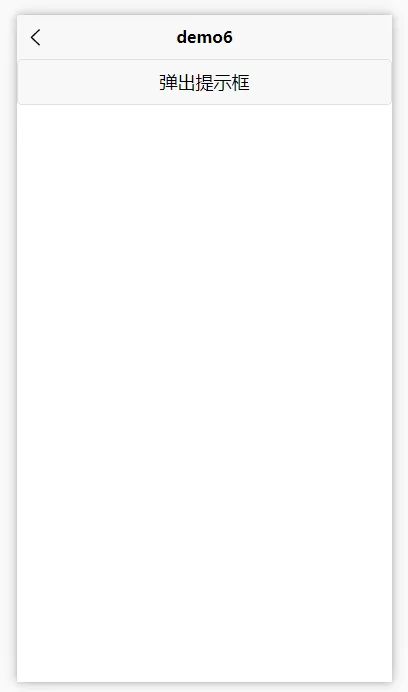
2. showLoading
uni.showLoading(OBJECT)用于显示 loading 提示框, 需主动调用 uni.hideLoading 才能关闭提示框。
| 参数 | 类型 | 必填 | 说明 |
|---|---|---|---|
| title | String | 是 | 提示的文字内容,显示在loading的下方 |
| mask | Boolean | 否 | 是否显示透明蒙层,防止触摸穿透,默认:false |
| success | Function | 否 | 接口调用成功的回调函数 |
| fail | Function | 否 | 接口调用失败的回调函数 |
| complete | Function | 否 | 接口调用结束的回调函数(调用成功、失败都会执行) |
使用示例:
<template> <view class=""> <button @click="onClick()">弹出提示框</button> </view></template>
<script setup> function onClick() { uni.showLoading({ title: '加载中' }) }</script>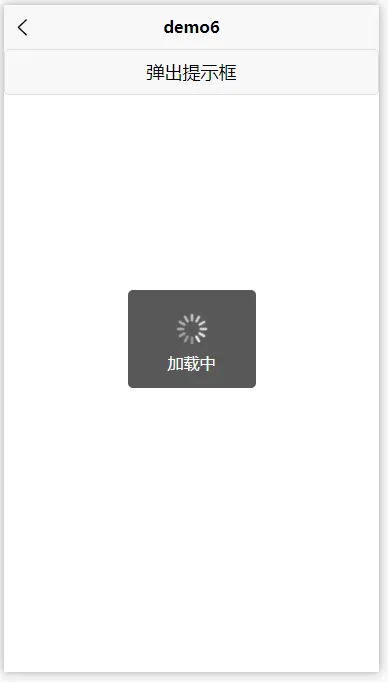
3. showModal
uni.showModal(OBJECT)显示模态弹窗,可以只有一个确定按钮,也可以同时有确定和取消按钮。
| 参数 | 类型 | 必填 | 说明 |
|---|---|---|---|
| title | String | 否 | 提示的标题 |
| content | String | 否 | 提示的内容 |
| showCancel | Boolean | 否 | 是否显示取消按钮,默认为 true |
| cancelText | String | 否 | 取消按钮的文字,默认为”取消” |
| cancelColor | HexColor | 否 | 取消按钮的文字颜色,默认为”#000000” |
| confirmText | String | 否 | 确定按钮的文字,默认为”确定” |
| confirmColor | HexColor | 否 | 确定按钮的文字颜色,H5平台默认为”#007aff”,微信小程序平台默认为”#576B95”,百度小程序平台默认为”#3c76ff” |
| editable | Boolean | 否 | 是否显示输入框 |
| placeholderText | String | 否 | 显示输入框时的提示文本 |
| success | Function | 否 | 接口调用成功的回调函数 |
| fail | Function | 否 | 接口调用失败的回调函数 |
| complete | Function | 否 | 接口调用结束的回调函数(调用成功、失败都会执行) |
使用示例:
<template> <view class=""> <button @click="onClick()">弹出提示框</button> </view></template>
<script setup> function onClick() { uni.showModal({ title: '提示', content: '这是一个模态弹窗', showCancel: true, cancelText: '取消', confirmText: '确定', success: function(res) { if (res.confirm) { console.log('用户点击确定'); } else if (res.cancel) { console.log('用户点击取消'); } } }) }</script>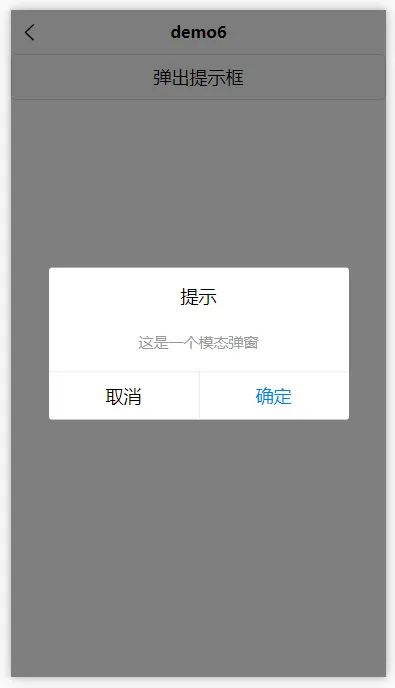
4. showActionSheet
uni.showActionSheet(OBJECT)用于生成从底部向上弹出操作菜单。
OBJECT参数说明
| 参数 | 类型 | 必填 | 说明 |
|---|---|---|---|
| title | String | 否 | 菜单标题 |
| itemList | Array<String> | 是 | 按钮的文字数组 |
| success | Function | 否 | 接口调用成功的回调函数,详见返回参数说明 |
| fail | Function | 否 | 接口调用失败的回调函数 |
| complete | Function | 否 | 接口调用结束的回调函数(调用成功、失败都会执行) |
使用示例:
<template> <view class=""> <button @click="onClick()">弹出提示框</button> <text>您选择了:{{selected}}</text> </view></template>
<script setup> let list = ["学士", "硕士", "博士"] let selected = ref("") function onClick() { uni.showActionSheet({ itemList: list, success: function(res) { console.log('选中了第' + (res.tapIndex + 1) + '个按钮'); console.log(list[res.tapIndex]); selected.value = list[res.tapIndex] } }); }</script>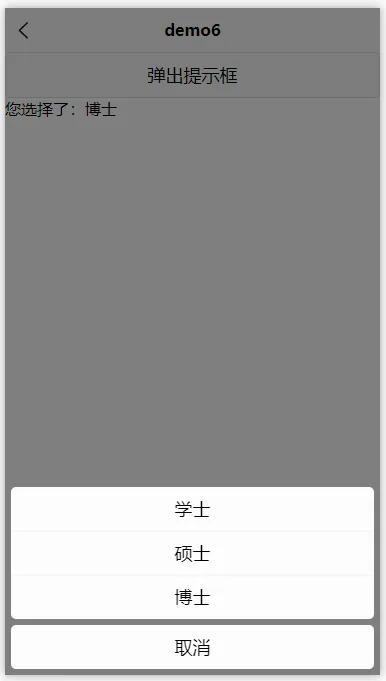
4.4 设置导航条
uni.setNavigationBarTitle(OBJECT)动态设置当前页面的标题。
| 参数 | 类型 | 必填 | 说明 |
|---|---|---|---|
| title | String | 是 | 页面标题 |
| success | Function | 否 | 接口调用成功的回调函数 |
| fail | Function | 否 | 接口调用失败的回调函数 |
| complete | Function | 否 | 接口调用结束的回调函数(调用成功、失败都会执行) |
使用示例:
uni.setNavigationBarTitle({ title: '新的标题'});4.5 设置TabBar
1. tabBar文本
uni.setTabBarBadge(OBJECT)为 tabBar 某一项的右上角添加文本。
| 参数 | 类型 | 必填 | 说明 |
|---|---|---|---|
| index | Number | 是 | tabBar的哪一项,从左边算起 |
| text | String | 是 | 显示的文本,不超过 3 个半角字符 |
| success | Function | 否 | 接口调用成功的回调函数 |
| fail | Function | 否 | 接口调用失败的回调函数 |
| complete | Function | 否 | 接口调用结束的回调函数(调用成功、失败都会执行) |
使用示例:
uni.setTabBarBadge({ index: 0, text: '1'})uni.removeTabBarBadge(OBJECT)移除 tabBar 某一项右上角的文本。
| 参数 | 类型 | 必填 | 说明 |
|---|---|---|---|
| index | Number | 是 | tabBar的哪一项,从左边算起 |
| success | Function | 否 | 接口调用成功的回调函数 |
| fail | Function | 否 | 接口调用失败的回调函数 |
| complete | Function | 否 | 接口调用结束的回调函数(调用成功、失败都会执行) |
2. tabBar红点
uni.showTabBarRedDot(OBJECT)显示 tabBar 某一项的右上角的红点。
| 参数 | 类型 | 必填 | 说明 |
|---|---|---|---|
| index | Number | 是 | tabBar的哪一项,从左边算起 |
| success | Function | 否 | 接口调用成功的回调函数 |
| fail | Function | 否 | 接口调用失败的回调函数 |
| complete | Function | 否 | 接口调用结束的回调函数(调用成功、失败都会执行) |
uni.hideTabBarRedDot(OBJECT)隐藏 tabBar 某一项的右上角的红点。
| 参数 | 类型 | 必填 | 说明 |
|---|---|---|---|
| index | Number | 是 | tabBar的哪一项,从左边算起 |
| success | Function | 否 | 接口调用成功的回调函数 |
| fail | Function | 否 | 接口调用失败的回调函数 |
| complete | Function | 否 | 接口调用结束的回调函数(调用成功、失败都会执行) |
4.6 下拉刷新
在 js 中定义 onPullDownRefresh 处理函数(和onLoad等生命周期函数同级),监听该页面用户下拉刷新事件。
- 需要在 pages.json 里,找到的当前页面的pages节点,并在 style 选项中开启 enablePullDownRefresh。
- 当处理完数据刷新后,
uni.stopPullDownRefresh可以停止当前页面的下拉刷新。
uni.startPullDownRefresh(OBJECT):开始下拉刷新,调用后触发下拉刷新动画,效果与用户手动下拉刷新一致。
| 参数名 | 类型 | 必填 | 说明 |
|---|---|---|---|
| success | Function | 否 | 接口调用成功的回调 |
| fail | Function | 否 | 接口调用失败的回调函数 |
| complete | Function | 否 | 接口调用结束的回调函数(调用成功、失败都会执行) |
4.7 跳转和路由
uni.navigateTo(OBJECT):保留当前页面,跳转到应用内的某个页面,使用uni.navigateBack可以返回到原页面。uni.redirectTo(OBJECT):关闭当前页面,跳转到应用内的某个页面。uni.reLaunch(OBJECT):关闭所有页面,打开到应用内的某个页面。uni.switchTab(OBJECT):跳转到 tabBar 页面,并关闭其他所有非 tabBar 页面。
4.8 数据缓存
1. uni.setStorage 和 uni.getStorage
uni.setStorage: 用于将数据存储到本地缓存中。uni.getStorage: 用于从本地缓存中获取数据。
// 存储数据uni.setStorage({ key: 'key_name', data: 'value', success: function () { console.log('存储成功'); }});
// 获取数据uni.getStorage({ key: 'key_name', success: function (res) { console.log('获取到的数据:', res.data); }});2. uni.setStorageSync 和 uni.getStorageSync
uni.setStorageSync: 同步方式将数据存储到本地缓存中。uni.getStorageSync: 同步方式从本地缓存中获取数据。
注意事项:
- 存储的数据可以是任意类型,但最终会以字符串形式存储。
- 存储的数据大小有限制,通常为 10MB 左右,具体限制因平台而异。
- 存储的数据在应用卸载后会被清除。
- 存储的数据是明文存储的,因此不建议存储敏感信息(如密码、token 等)。
// 存储数据try { uni.setStorageSync('key_name', 'value'); console.log('存储成功');} catch (e) { console.error('存储失败:', e);}
// 获取数据try { const value = uni.getStorageSync('key_name'); console.log('获取到的数据:', value);} catch (e) { console.error('获取失败:', e);}3. uni.removeStorage 和 uni.removeStorageSync
uni.removeStorage: 异步方式从本地缓存中移除指定 key 的数据。uni.removeStorageSync: 同步方式从本地缓存中移除指定 key 的数据。
// 异步移除数据uni.removeStorage({ key: 'key_name', success: function () { console.log('移除成功'); }});
// 同步移除数据try { uni.removeStorageSync('key_name'); console.log('移除成功');} catch (e) { console.error('移除失败:', e);}4. uni.clearStorage 和 uni.clearStorageSync
uni.clearStorage: 异步方式清除本地缓存中的所有数据。uni.clearStorageSync: 同步方式清除本地缓存中的所有数据。
// 异步清除所有缓存uni.clearStorage({ success: function () { console.log('清除成功'); }});
// 同步清除所有缓存try { uni.clearStorageSync(); console.log('清除成功');} catch (e) { console.error('清除失败:', e);}5. uni.getStorageInfo 和 uni.getStorageInfoSync
uni.getStorageInfo: 异步方式获取当前缓存的相关信息。uni.getStorageInfoSync: 同步方式获取当前缓存的相关信息。
// 异步获取缓存信息uni.getStorageInfo({ success: function (res) { console.log('缓存信息:', res); }});
// 同步获取缓存信息try { const info = uni.getStorageInfoSync(); console.log('缓存信息:', info);} catch (e) { console.error('获取缓存信息失败:', e);}4.9 网络请求
1. request
uni.request 是 UniApp 中用于发起网络请求的 API
参数说明
| 参数名 | 类型 | 必填 | 说明 |
|---|---|---|---|
url | string | 是 | 请求地址,必须是完整的 HTTP/HTTPS 地址。 |
method | string | 否 | 请求方法,默认为 GET,支持 GET、POST、PUT、DELETE 等。 |
data | object | 否 | 请求参数,可以是对象或字符串。 |
header | object | 否 | 请求头,可以设置 Content-Type、Authorization 等。 |
timeout | number | 否 | 超时时间,单位为毫秒,默认为 60000(60 秒)。 |
dataType | string | 否 | 返回数据的格式,默认为 json,支持 json、text 等。 |
responseType | string | 否 | 响应数据类型,默认为 text,支持 text、arraybuffer 等。 |
success | function | 否 | 请求成功的回调函数,参数为响应结果。 |
fail | function | 否 | 请求失败的回调函数,参数为错误信息。 |
complete | function | 否 | 请求完成的回调函数(无论成功或失败都会执行)。 |
返回值
uni.request 的 success 回调函数会返回一个响应对象,包含以下字段:
| 字段名 | 类型 | 说明 |
|---|---|---|
data | any | 响应数据,类型由 dataType 和 responseType 决定。 |
statusCode | number | HTTP 状态码,如 200、404 等。 |
header | object | 响应头。 |
cookies | array | 响应中的 cookies(仅 H5 平台支持)。 |
使用示例
uni.request({ url: 'https://example.com/api/data', // 请求地址 method: 'GET', // 请求方法,默认为 GET data: { // 请求参数 key1: 'value1', key2: 'value2' }, header: { // 请求头 'Content-Type': 'application/json' }, success: (res) => { // 请求成功回调 console.log('请求成功:', res.data); }, fail: (err) => { // 请求失败回调 console.error('请求失败:', err); }, complete: () => { // 请求完成回调(无论成功或失败) console.log('请求完成'); }});2. Promise
Promise 用来表示一个尚未完成的异步操作,后续结果通过 then、catch 或 await 处理
三种状态:
- Pending: 初始状态,表示异步操作尚未完成。
- Fulfilled: 操作成功完成。
- Rejected: 操作失败。
在 uni-app 中,可以用 Promise 包装网络请求:
function request(url, method = 'GET', data = {}) { return new Promise((resolve, reject) => { uni.request({ url, method, data, success: (res) => resolve(res.data), fail: (err) => reject(err) }); });}
// 使用request('https://example.com/api/data') .then(data => console.log('请求成功:', data)) .catch(err => console.error('请求失败:', err));使用 async/await 简化 Promise
async/await 建立在 Promise 之上。相比连续回调,它更容易看清请求与异常处理的先后顺序。
使用示例:
async function get() { try { const res = await uni.request({ url: "https://jsonplaceholder.typicode.com/posts" }); console.log(res); } catch (e) { console.log(e) }}
get()5. 图片选择、预览与保存
图片相关 API 看起来不难,真正容易踩坑的是路径。uni.chooseImage 返回的是临时路径,只保证在本次应用运行期间可用;保存到应用沙箱、上传服务器和写入系统相册是三件不同的事。
微信小程序从基础库 2.21.0 开始不再维护
wx.chooseImage,新项目应根据目标平台评估uni.chooseMedia
5.1 选择图片
下面限制用户只选择一张压缩图片。成功后得到的 tempFilePaths 是路径数组,即使 count 为 1 也要取第一项。
function chooseOneImage() { uni.chooseImage({ count: 1, sizeType: ['compressed'], sourceType: ['album', 'camera'], success: (result) => { const filePath = result.tempFilePaths[0]; console.log('临时图片路径:', filePath); }, fail: (error) => { console.error('选择图片失败:', error); } });}用户取消选择也可能进入 fail 回调,界面上不必一律提示“操作失败”。我一般先记录 errMsg,再根据目标平台区分主动取消和权限问题。
5.2 预览图片
uni.previewImage 接收一个 URL 数组,current 表示打开预览时先显示哪一张。路径可以来自本地临时文件,也可以是网络地址。
function previewImages(urls, current = 0) { uni.previewImage({ urls, current, loop: true, fail: (error) => { console.error('预览图片失败:', error); } });}不同平台对指示器、长按菜单和循环预览的支持并不完全一致。依赖这些选项前,应在实际发布的平台上测试,而不是只看 H5 模拟结果。
5.3 保存到系统相册
uni.saveImageToPhotosAlbum 接受临时文件路径或持久文件路径,不支持直接传入网络地址。选择图片后,可以把返回的临时路径直接交给它。
function chooseAndSaveImage() { uni.chooseImage({ count: 1, success: (chooseResult) => { const filePath = chooseResult.tempFilePaths[0];
uni.saveImageToPhotosAlbum({ filePath, success: () => { uni.showToast({ title: '已保存到相册', icon: 'success' }); }, fail: (error) => { console.error('保存图片失败:', error); uni.showToast({ title: '保存失败', icon: 'none' }); } }); } });}网络图片需要先下载,下载成功后再保存临时文件:
function saveRemoteImage(url) { uni.downloadFile({ url, success: (downloadResult) => { if (downloadResult.statusCode !== 200) { uni.showToast({ title: '图片下载失败', icon: 'none' }); return; }
uni.saveImageToPhotosAlbum({ filePath: downloadResult.tempFilePath, success: () => { uni.showToast({ title: '已保存到相册', icon: 'success' }); }, fail: (error) => { console.error('保存图片失败:', error); } }); }, fail: (error) => { console.error('下载图片失败:', error); } });}这个 API 在 H5 端不可用,因为浏览器不允许网页直接写入系统相册。App 和小程序还会受到相册权限、隐私协议与平台审核规则的限制,实际项目需要在 fail 回调里给出对应提示。
uni.saveFile 也带一个“保存”,但它保存到应用沙箱,用户不会在系统相册里看到文件。需要下次启动继续读取临时文件时用它,需要让用户在相册中找到图片时才用 uni.saveImageToPhotosAlbum。